Tujuan Pelajaran
- Siswa memahami konsep loop (pengulangan) dalam pemrograman: yaitu melakukan suatu tindakan yang sama berkali-kali dengan instruksi yang lebih sedikit. lesson-plans.code.org+1
- Siswa bisa menggunakan blok Repeat (Ulang) di antarmuka Code.org untuk mengatur pengulangan.
- Siswa bisa menyelesaikan tantangan pemrograman sederhana yang menggunakan blok pengulangan.
🧭 Persiapan Sebelum Mulai
- Pastikan komputer atau laptop siap (mouse atau touchpad dan keyboard) — karena antarmuka cocok untuk desktop/laptop. studio.code.org+1
- Siswa sudah login ke akun Code.org dan berada di Course A → Unit 1 → Lesson 7.
- Jelaskan kepada siswa bahwa hari ini kita akan mempelajari Loop — atau dalam Bahasa Indonesia: pengulangan.
✅ Langkah-Langkah Tutorial
A. Penjelasan Konsep
- Tunjukkan bahwa jika kita ingin melakukan hal yang sama beberapa kali (misalnya maju 5 langkah), kita bisa menulis 5 instruksi maju → maju → maju → maju → maju.
- Tapi dengan loop, kita bisa tulis: “Ulang maju sebanyak 5 kali”. Ini lebih ringkas dan efisien. Scribd
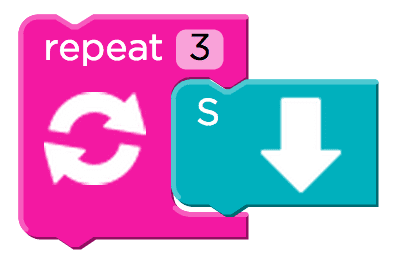
- Tunjukkan blok “Repeat (n) times” (Ulang (n) kali) pada Code.org sebagai contoh.
- Jelaskan mengapa loop berguna: mengurangi penulisan instruksi yang berulang, membuat kode lebih rapi, mudah diubah jumlah pengulangannya saja.
B. Demonstrasi di Plate-form Code.org
- Navigasi ke aktivitas “Happy Loops” pada Lesson 7.
- Pilih level pertama/awal.
- Tunjukkan cara seret blok “Repeat” ke area kerja. Kemudian, di dalam blok “Repeat”, taruh blok instruksi yang ingin diulang, misalnya “move forward”, “turn left”, dll.
- Atur angka pengulangan pada blok “Repeat” sesuai petunjuk level.
- Jalankan kode (klik Run) dan lihat bagaimana karakter atau objek melakukan pengulangan.
C. Tantangan / Aktivitas Siswa
- Minta siswa untuk menyelesaikan beberapa level yang mengharuskan penggunaan blok “Repeat”.
- Tantang mereka: setelah berhasil menyelesaikan dengan pengulangan, coba ubah angka pengulangan atau tambahkan instruksi di dalam loop untuk melihat perbedaan.
- Diskusikan: “Jika kita naik pengulangan dari 4→6, apa yang berubah? Jika kita mengganti instruksi di dalam loop, apa yang terjadi?”
D. Refleksi & Penguatan
- Tanyakan ke siswa:
- Apa yang dipelajari hari ini?
- Mengapa kita menggunakan loop?
- Apakah mereka menemukan bagian sulit? Bagian mana?
- Berikan tugas rumah kecil: Siswa membuat proyek kreatif menggunakan blok “Repeat” (misalnya menggambar pola sederhana dengan pengulangan).
📌 Tips untuk Pengajar
- Pastikan siswa memahami arti «ulang» dan konsep bahwa instruksi di dalam loop akan dilakukan sebanyak angka yang ditentukan.
- Jika ada siswa yang cepat selesai, berikan tantangan tambahan: “Apa yang terjadi kalau kita meletakkan instruksi tambahan setelah loop?”, atau “Bisakah kamu membuat dua loop berurutan?”.
- Monitor siswa yang kesulitan: mungkin mereka belum bisa membedakan antara meletakkan instruksi di dalam loop vs. di luar loop.
- Gunakan analogi sehari-hari: misalnya “kita lari 10× keliling lapangan” sebagai loop; daripada menulis “lari keliling → lari keliling → … (10 kali)”.
- Gunakan visual atau papan tulis untuk menggambarkan bagaimana loop bekerja secara grafis dengan panah pengulangan.
🖼 Visualisasi

6
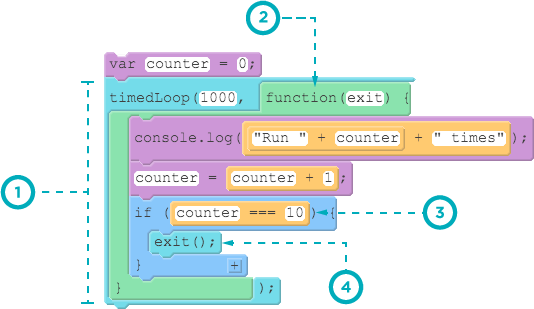
Gambar-gambar di atas membantu siswa melihat: blok “Repeat” pada Code.org, tampilan antarmuka Course A Lesson 7, dan konsep loop secara grafis.